

Windows 开着 HDR,桌面和其他程序显示正常,但通过腾讯应用宝电脑版运行的安卓应用却灰蒙蒙的,黑色发白、颜色偏淡。我遇到的这个问题,最终通过应用宝界面中的渲染模式设置,切换到 OpenGL 并保存解决了。之后打开安卓应用,颜色恢复正常,Windows HDR 保持开启。
操作路径是:应用宝主界面 → 右上角“≡”→ 设置 → 快速点击“性能”7 次 → 开发者模式 → OpenGL 模式 → 保存设置。
下面以应用宝 5.10.7500.6534 为例,说明主界面怎么打开、隐藏开发者模式怎么进入,以及在哪里保存 OpenGL 设置。文中安装路径统一以 C 盘为例,按自己的实际位置修改。
一、打开应用宝主界面
先从桌面或开始菜单打开“腾讯应用宝”。如果只剩微博、小红书等安卓应用的快捷方式,可以使用安装目录里的启动器唤起商店主界面。
下面统一以安装在 C 盘为例:
C:\Program Files\Tencent\Androws\Application
这是示例路径,不是统一默认位置。先按自己的安装位置修改下面的路径,再在普通 PowerShell 中运行:
$launcher = 'C:\Program Files\Tencent\Androws\Application\AndrowsLauncher.exe'
if (-not (Test-Path -LiteralPath $launcher -PathType Leaf)) {
    throw '找不到 AndrowsLauncher.exe,请先核对应用宝安装目录。'
}
Start-Process -FilePath $launcher `
    -ArgumentList '--launch-proc-name AndrowsStore.exe --from 8'
这组参数来自本机已有启动方式,适用于本次记录的版本,不作为官方承诺长期不变的命令行接口。它的目标是 AndrowsStore.exe,而不是带包名启动某一个安卓应用。
建一个桌面快捷方式
右键桌面 →“新建 → 快捷方式”,在“对象的位置”填入以下整行,名称可设为“腾讯应用宝”:
"C:\Program Files\Tencent\Androws\Application\AndrowsLauncher.exe" --launch-proc-name AndrowsStore.exe --from 8
然后打开快捷方式属性,确认:
- “目标”是上面的启动器路径加参数,路径中的空格用双引号包围。
- “起始位置”是
C:\Program Files\Tencent\Androws\Application,按实际安装位置修改。
以后双击这个快捷方式,就能进入应用宝主界面。
二、进入隐藏的开发者模式
在应用宝电脑版主界面中操作:
- 点击右上角的 “≡”菜单,进入 “设置”。
- 找到左侧 “性能”标签,在这个标签上快速连续点击 7 次。
- 左侧会出现隐藏的 “开发者模式”标签,点击进入。
- 在右侧找到 “渲染模式”,选择 “OpenGL 模式”。
- 点击右下角的 “保存设置”。
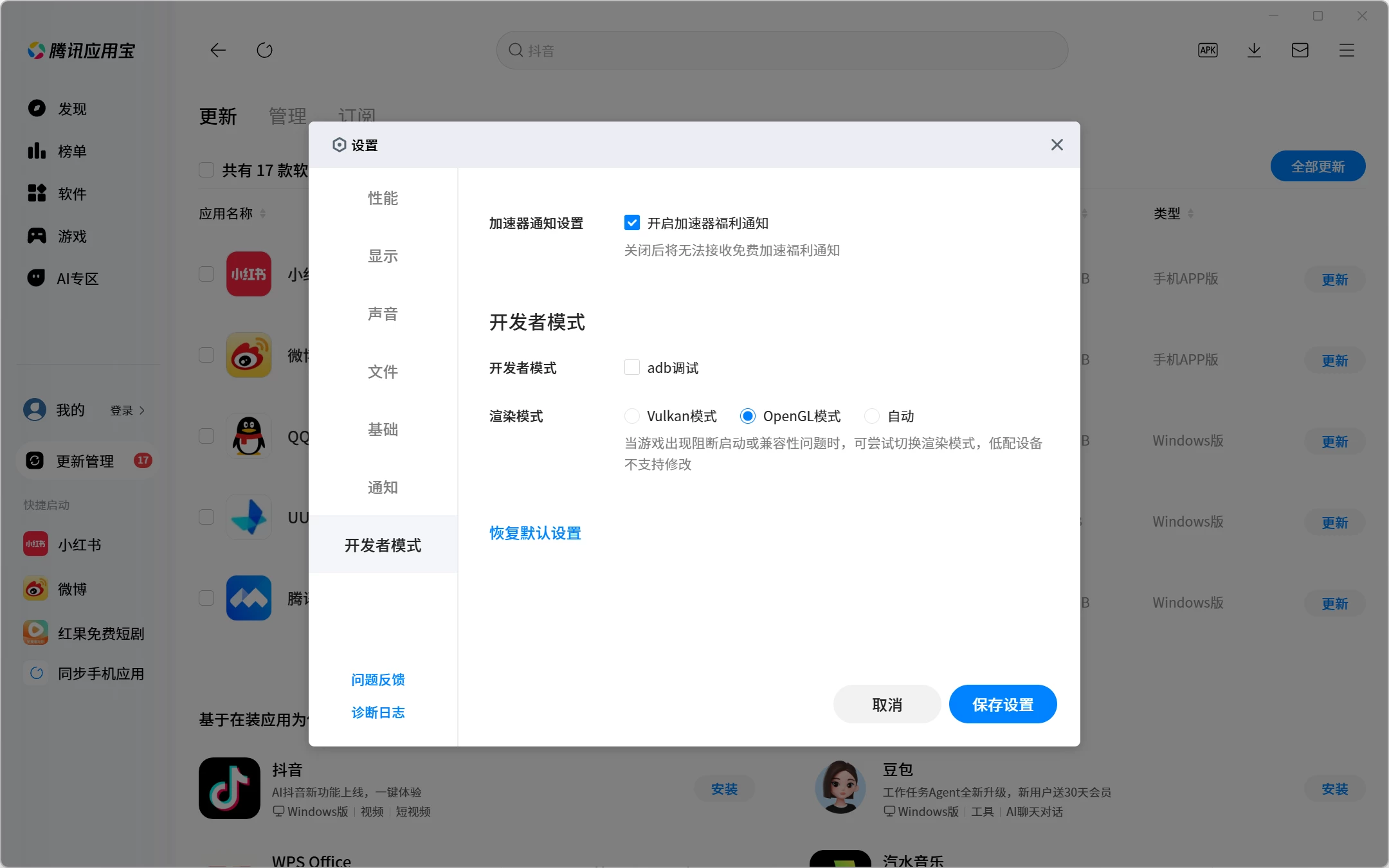
图中左侧是“开发者模式”,右侧已经选中 OpenGL,右下角蓝色按钮是“保存设置”。切换渲染模式不需要勾选上方的“adb 调试”。
连续点击的位置是应用宝设置里的“性能”标签。这里不是 Windows 的开发者模式,也不是安卓系统里连续点击版本号的入口。部分低配设备不支持修改渲染模式,以实际界面为准。
三、保存后打开应用,颜色恢复正常
设置成功后,重新打开原来发灰的安卓应用;如果应用宝提示需要重启,按提示完成后再打开。
我最终就是通过这个图形界面成功设置 OpenGL,随后打开应用,灰蒙蒙的显示恢复了正常。 解决问题用的是应用宝自己的设置入口,无需照着前期排查过程反复修改注册表、查询内部渲染编号。
如果原来的安卓应用还在运行,先保存内容、正常退出,再打开查看。检查同一页面的黑色、文字和图片颜色即可,不必为了套用这套方法去关闭整个 Windows 的 HDR。
Windows 的“使用 HDR”、Windows 的“自动 HDR”和应用宝的“渲染模式”是不同设置。本次单独关闭相关程序的自动 HDR 没有解决问题,最终起效的是通过应用宝界面切换 OpenGL。Windows 图形设置说明
这个结果针对本次应用宝环境。如果其他程序也普遍偏亮或偏暗,再检查 Windows 的“设置 → 系统 → 屏幕 → HDR”中的显示器与 SDR 内容亮度。微软 HDR 设置说明
四、补充:有应用宝进程,却打不开主界面
如果主界面已经能打开,这部分可以跳过。它处理的是进入设置前遇到的另一个问题。
本机最初存在 AndrowsStore.exe 后台进程,但没有应用宝主窗口。日志显示程序走到显示窗口的阶段,却没有显示界面;版本目录里缺少 store_ui_dll.dll。
后续在本机找到:
%APPDATA%\Tencent\Androws\androws.bak
这份文件经检查,PE 导出模块名是 store_ui_dll.dll,文件版本为 5.10.7500.6534,腾讯数字签名有效。保留原备份,把它复制到对应版本目录并恢复 DLL 文件名后,应用宝主窗口成功打开。以 C 盘安装为例,目标位置为:
C:\Program Files\Tencent\Androws\Application\5.10.7500.6534\store_ui_dll.dll
这是本机同版本组件恢复的个案。不能只看到一个叫 androws.bak 的文件就把它当 DLL,也不能从其他电脑、不同版本或第三方 DLL 下载站拿文件覆盖。
遇到相同情况,可先做只读核对:
$backup = Join-Path $env:APPDATA 'Tencent\Androws\androws.bak'
Get-Item -LiteralPath $backup |
    Select-Object FullName, @{Name='FileVersion'; Expression={$_.VersionInfo.FileVersion}}
Get-AuthenticodeSignature -LiteralPath $backup |
    Select-Object Status, @{Name='Signer'; Expression={$_.SignerCertificate.Subject}}
这两条只能检查版本和签名,不能单独证明文件用途。只有确认它确实是当前安装缺失的同版本界面模块后,才考虑恢复;退出商店进程、保留源文件、目标已存在就停止,并在复制后核对两份文件的 SHA-256。没有这份可验证的本机备份时,应通过官方安装包或官方支持确认修复方式,先保留安卓应用数据。
恢复界面组件后,就可以按前面的步骤进入开发者模式、选择 OpenGL 并保存。DLL 恢复只针对主界面打不开的情况;已经能正常打开设置的安装,无需做这一步。
评论区